

Source: 4 sight.group
Applications
Quand on a besoin d’un logiciel spécifique, en général payant ou assez cher, ou aux mains des GAFAM, il existe plusieurs alternatives
Comment j’ai dégooglisé ma vie
— Épisode 1 : les applications et les outils indispensables
Alternative To site un site Internet qui répertorie les alternatives aux application web, aux logiciels de bureau et aux applications mobiles, et qui les classe selon divers critères.
Et pour être certains que le logiciel est « propre » c’est à dire sans trop de logiciels malvéillants et de bugs, il est tout à fait judicieux de prendre ceux qui sont conseillés par:
Socle interministériel de logiciels libres
ou de ces Applications Open source
En particulier les logiciels suivants classés alphabétiquement:
- Greenshot Programme de capture d’écran gratuit et open-source pour Microsoft Windows.
- Libre office pour remplacer Microsoft 365 ( Pack Office ) et qui a le grand avantage d’exister sur MacOS et linux, et en plus on peut le paramétrer pour qu’il ressemble à celui de Microsoft. Pour cela:
- Ouvrez une des applications de LibreOffice, comme Calc par exemple.
- Dans le menu supérieur, cliquez sur « Affichage » puis « Interface ».
- Dans la fenêtre qui s’affiche à l’écran, sélectionnez « Onglets Compacts » et cliquez sur « Appliquer à Calc ».
- Nextcloud Logiciel libre de site d’hébergement de fichiers et une plateforme de travail collaboratif.
- Signal Application gratuite pour Android et iOS, permettant de communiquer (appels vocaux et vidéo, messages texte ou médias) de façon chiffrée et sécurisée et dont l’objectif est d’assurer un maximum de confidentialité à ses utilisateurs.
- ThunderBird pour remplace Outlook est un client de messagerie, libre, distribué gratuitement par la fondation Mozilla et issu du projet Mozilla. Consacré à l’origine au courrier électronique, aux groupes de discussion et aux flux RSS et Atom, il s’est au fil du temps équipé de fonctionnalités supplémentaires tels qu’agenda, de gestionnaire de tâches et de messagerie instantanée, lui conférant désormais le titre de collecticiel.
Il est également « extensible », c’est-à-dire qu’il peut facilement recevoir de nouvelles fonctionnalités par l’ajout d’extensions. - Vimeo équivalent de YouTube mais gratuit et sans pub si inférieur à 20 videos
Cartes géographiques
Surtout ne pas utiliser Google, quelque soit ses outils c’est une horreur et en plus il y a des pubs.
Par contre: Umap qui utilise OpenStreetMap qui est une base de données cartographiques gratuite et ouverte , mise à jour et maintenue par une communauté de bénévoles via une collaboration ouverte fait tout ce que l’on désire.
Tutoriels de Carto Cité et celui de
NALLET Johann en vidéo ci-contre
Galerie de photos
Image cliquable
Pour cela rien de plus simple avec Genially
Méthode pour intégrer un Genially dans WordPress.org
1. Dans Genially :
- Crée ton contenu (présentation, carte interactive, quiz, etc.)
- Clique sur « Partager » en haut à droite
- Choisis l’onglet « Insérer »
- Copie le code iframe Exemple : htmlCopierModifier
<iframe src="https://view.genial.ly/xxx/interactive-content" frameborder="0" scrolling="no" allowfullscreen></iframe>
2. Dans WordPress.org :
Avec l’éditeur Gutenberg :
- Ouvre la page ou l’article où tu veux intégrer le Genially
- Ajoute un bloc « HTML personnalisé »
- Colle le code iframe
- Clique sur « Aperçu » pour vérifier l’affichage
- Enregistre ou publie
Polices de caractères
- Google fonts L’utilisation des polices Google Fonts viole la directive européenne RGPD en fournissant des informations indirectement personnelles (adresses IP) à Google sans le consentement de l’utilisateur. Le problème se pose lorsque l’utilisateur client télécharge les polices directement sur les serveurs de Google, mais pas lorsque le site web les récupère et les installe localement.
- Signature avec Almendra SC

Webp
Pour un site internet on préconise d’utiliser des images au format webp par rapport au format jpeg, mais en convertissant du Jpeg en webp on obtient souvent une image en jpeg de taille inférieure à celle en webp. Alors laquelle choisir et le webp même plus grand reste-t-il intéressant, et jusqu’ou?
Le choix entre JPEG et WebP dépend de plusieurs facteurs, notamment la qualité visuelle, la taille des fichiers et la performance du site web. Voici une analyse détaillée : (OAI)
1. Pourquoi WebP est souvent recommandé ?
✅ Meilleure compression : WebP peut offrir une meilleure qualité visuelle pour une taille de fichier équivalente ou inférieure à JPEG.
✅ Support de la transparence (comme PNG) et de l’animation (comme GIF).
✅ Améliore le temps de chargement d’un site web, ce qui est bon pour le SEO.
Mais : Il arrive que, pour certaines images, la version WebP soit légèrement plus lourde que son équivalent JPEG.
2. Pourquoi parfois WebP est plus lourd que JPEG ?
- WebP utilise un algorithme de compression différent. Pour des images déjà très optimisées en JPEG, la conversion en WebP peut ajouter du poids au lieu d’en enlever.
- Les images avec beaucoup de détails (textures fines, bruits visuels) sont parfois mieux compressées en JPEG.
- Si WebP est utilisé en qualité trop élevée (95-100), il peut être plus gros qu’un JPEG bien compressé.
3. Quel format choisir selon la situation ?
| Critère | JPEG | WebP |
|---|---|---|
| Photos avec beaucoup de détails | ✅ | ⚠️ Peut être plus lourd |
| Images avec transparence | ❌ | ✅ |
| Animations | ❌ | ✅ |
| Compatibilité (anciens navigateurs) | ✅ | ⚠️ (IE nativement non compatible) |
| Performance et SEO | ⚠️ | ✅ Meilleur |
💡 Règle simple :
- Si WebP est plus léger que JPEG, utilise WebP ✅
- Si WebP est plus lourd, alors reste en JPEG sauf si la qualité est vraiment meilleure.
4. Jusqu’où WebP reste-t-il intéressant ?
- Si l’image WebP est moins de 10-15% plus lourde que son JPEG, alors WebP reste avantageux grâce à une meilleure compression visuelle et des gains sur le chargement.
- Si l’image WebP est plus de 20% plus lourde, il vaut mieux garder le JPEG.
🔎 Test recommandé : Comparer JPEG et WebP à qualité équivalente (~75-85). Si WebP n’apporte pas de gain, alors JPEG reste un bon choix.
5. Meilleure approche pour un site web
Utiliser le format WebP en priorité, mais garder une fallback (basculement) en JPEG pour les navigateurs qui ne supportent pas WebP :
<picture>
    <source srcset="image.webp" type="image/webp">
    <img src="image.jpg" alt="Description de l'image">
</picture>
✅ Cela charge WebP si compatible, sinon le JPEG.
Conclusion
- WebP est souvent meilleur, mais pas toujours.
- Tester toujours la taille des fichiers après conversion.
- Si WebP est plus de 20% plus lourd, alors rester en JPEG.
- Utiliser
<picture>pour la compatibilité maximale.
👉 Tu veux tester quelques images pour voir si WebP est plus avantageux dans ton cas ? 😊
Webp 6 outils gratuits pour convertir vos images au format .WebP
Méthodes
Comment réduire la taille en pixels d’une image jpeg et la transformer en webp sous Windows
1. IrfanView (facile et rapide)
- Télécharger et installer IrfanView.
- Pour le mettre en français : Aller sur le site, en haut à gauche aller dans « Change language », trouver la ligne « french »cliquer sur le lien noté « Installer », cela télécharcge le patch qui installe le pack. Puis dans irfanView aller dans « Language » et choisir French
- Il faut aussi télécharger le plugin qui permet de faire la conversion en webp
- Ouvrir l’image JPEG.
- Aller dans Image > Retailler/Echantillonner et ajuster la taille.
- Ensuite, cliquer sur Fichier > Enregistrer sous et choisir WebP comme format (message d’erreur: impossible de charger WEBP.DLL ».
2. GIMP (alternative gratuite à Photoshop)
- Télécharger GIMP.
- Ouvrir l’image JPEG.
- Aller dans Image > Échelle et taille de l’image pour la redimensionner.
- Ensuite, Fichier > Exporter sous…, choisir WebP et ajuster la qualité.
3. XnConvert (pour traiter plusieurs images en même temps)
- Télécharger XnConvert.
- Ajouter l’image JPEG.
- Dans l’onglet Actions, ajouter Redimensionner et règler la nouvelle taille..
- Dans Sortie, choisir WebP comme format et cliquer sur Convertir.
4. Pour réduire uniquement les dimensions des images une solution toute simple incluse dans Windows 10 & 11 si on a activé les PowerToys, setrouve directement dans le menu qui s’ouvre en cliquant Gauche sur une image ou un ensemble d’images on trouve » retoucher avec image resizer » qui ouvre une fenêtre
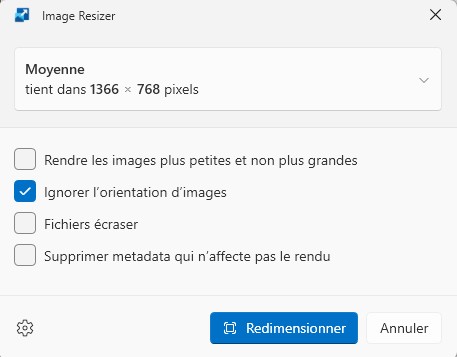
Il suffit de choisir la taille, ici moyenne 1366x 768 pixels ou
petites 854x 480 pixels ou
grande 1920×1080 pixels ou
téléphone 320x 368 pixels ou
personnalisé qui peut-être exprimé en centimétres, pouces, pourcentage et pixels